- Skólinn
- Námið
- Þjónusta
- Skrifstofa
- Nemendaþjónusta
- Almenn þjónusta
- Heilbrigðisskólinn
- Fjarnám
- Inna
- Moodle
- Tækniaðstoð
- Office 365
- Lykilorð
Virkja fjölþátta auðkenningu
Farðu inn á heimasíðu FÁ (www.fa.is) og veldu Moodle hnappinn í stikunni efst á síðunni. Sjá mynd hér fyrir neðan.

Smelltu á hnappinn „ Hér skráir þú þig inn í Moodle“.
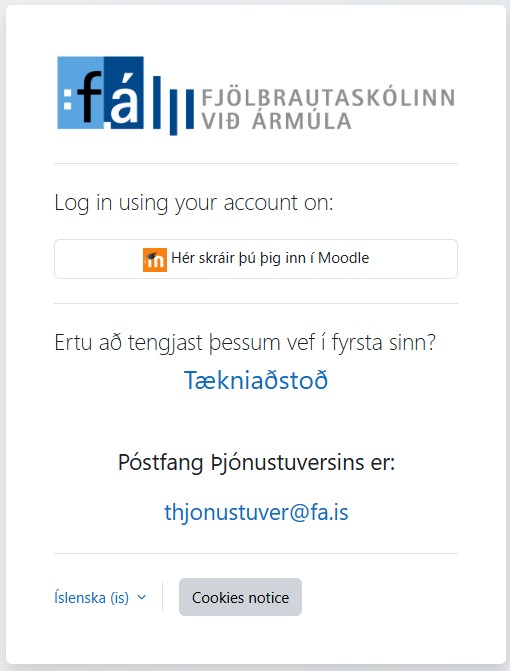
Þú skráir þig inn í Moodle með skólanetfanginu þínu og lykilorði, sjá mynd 1 og 2.
Skólanetfangið þitt var sent í SMS skilaboðum í upphafi annar.
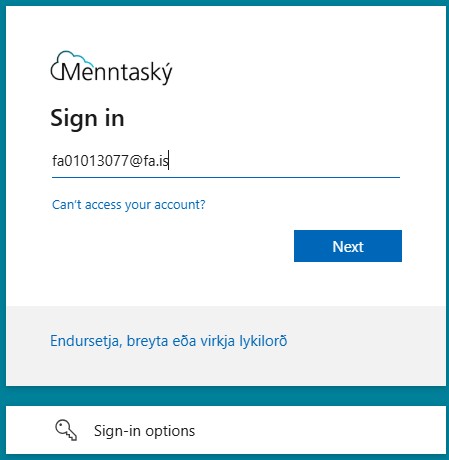
Mynd 1.
Ef þú hefur verið í námi í FÁ á undanförnum misserum þá er eldra lykilorð virkt.
Ef þú veist ekki lykilorðið þá smelltu á hnappinn Endursetja, breyta eða virkja lykilorð sjá mynd 2.
Nánari leiðbeiningar um að endursetja, breyta eða virkja lykilorð er að finna á vefsíðunni - Tækniaðstoð.

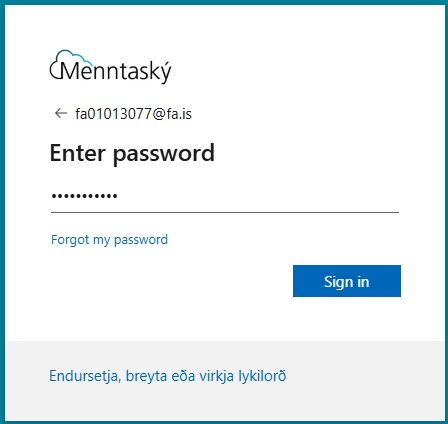
Mynd 2.
Nú er óskað eftir að virkja fjölþátta auðkenningu (MFA). Veldu hnappinn Next.
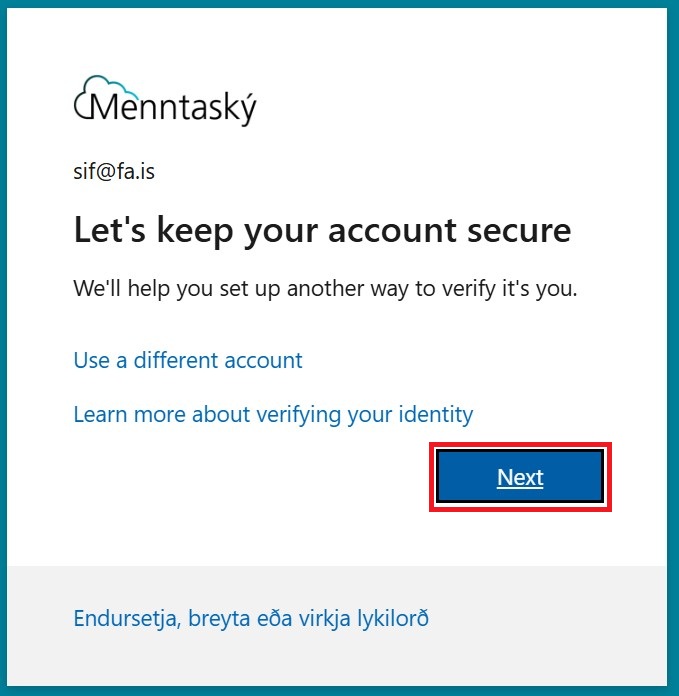
Mynd 3.
Ef þú ert þegar með Microsoft Authenticator appið á snjalltækinu þínu geturðu haldi áfram með því að velja Next hnappinn. Ef þú ert ekki með Microsoft Authenticator appið uppsett á snjalltækinu þínu þá þarftu að sækja það í Gootle Play eða App Store í gegnum símann þinn og setja það upp áður en lengra er haldið.
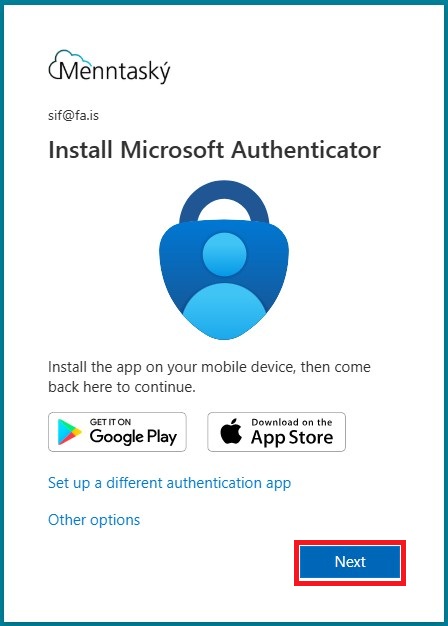
Mynd 4.
Núna er óskað eftir að tengja notendareikninginn þinn við Microsoft Authenticator appið. Smelltu á Next til að halda áfram.
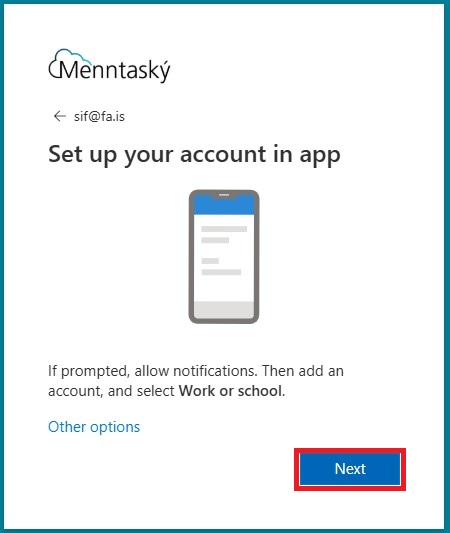
Mynd 5.
Á snjalltækinu þínu þarftu að opna Microsoft Autenticator appið.
Næst skaltu smella á plúsinn efst í hægra horninu á Microsoft Authenticator appinu.
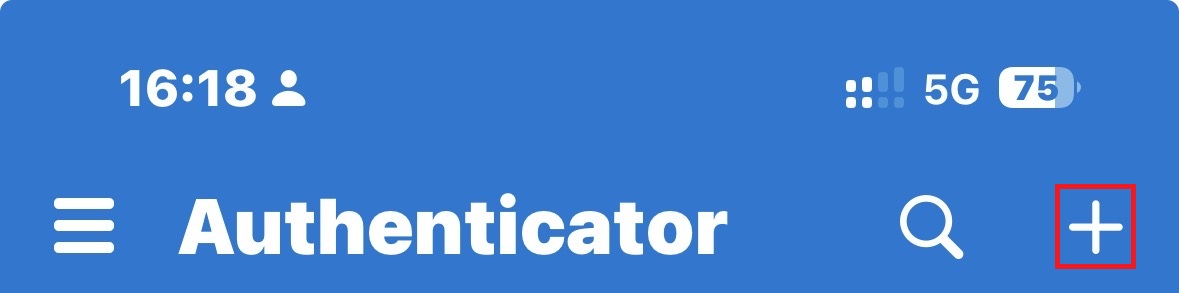
Mynd 6.
Veldu Work or school account.
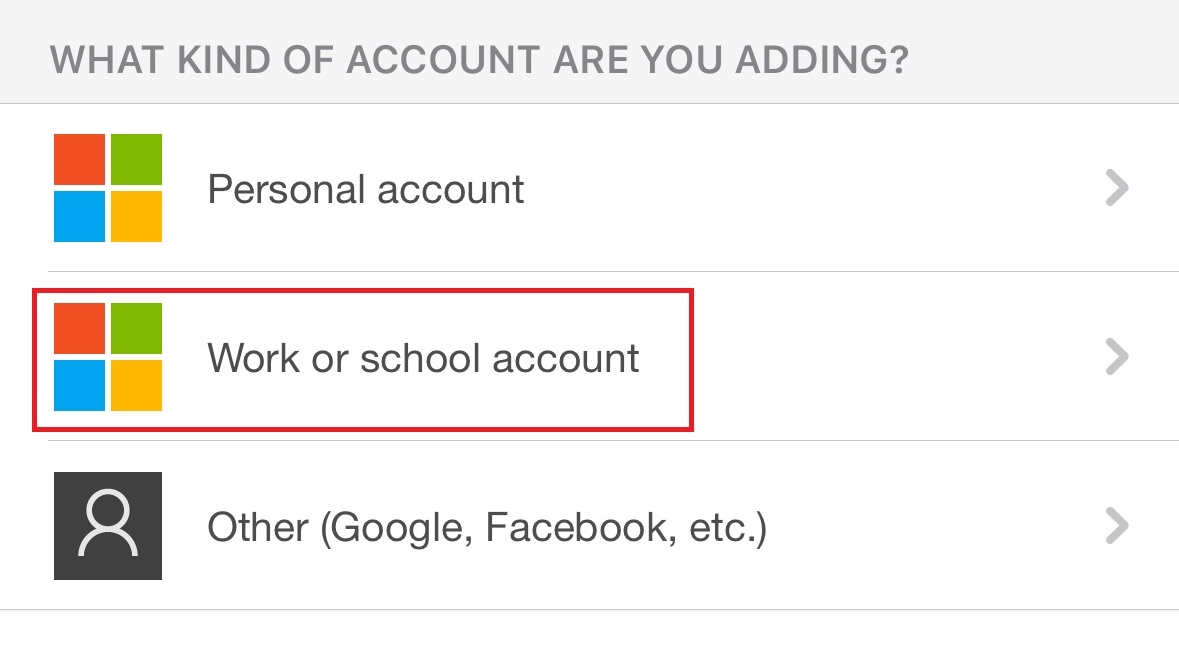 Mynd 7.
Veldu Scan QR code
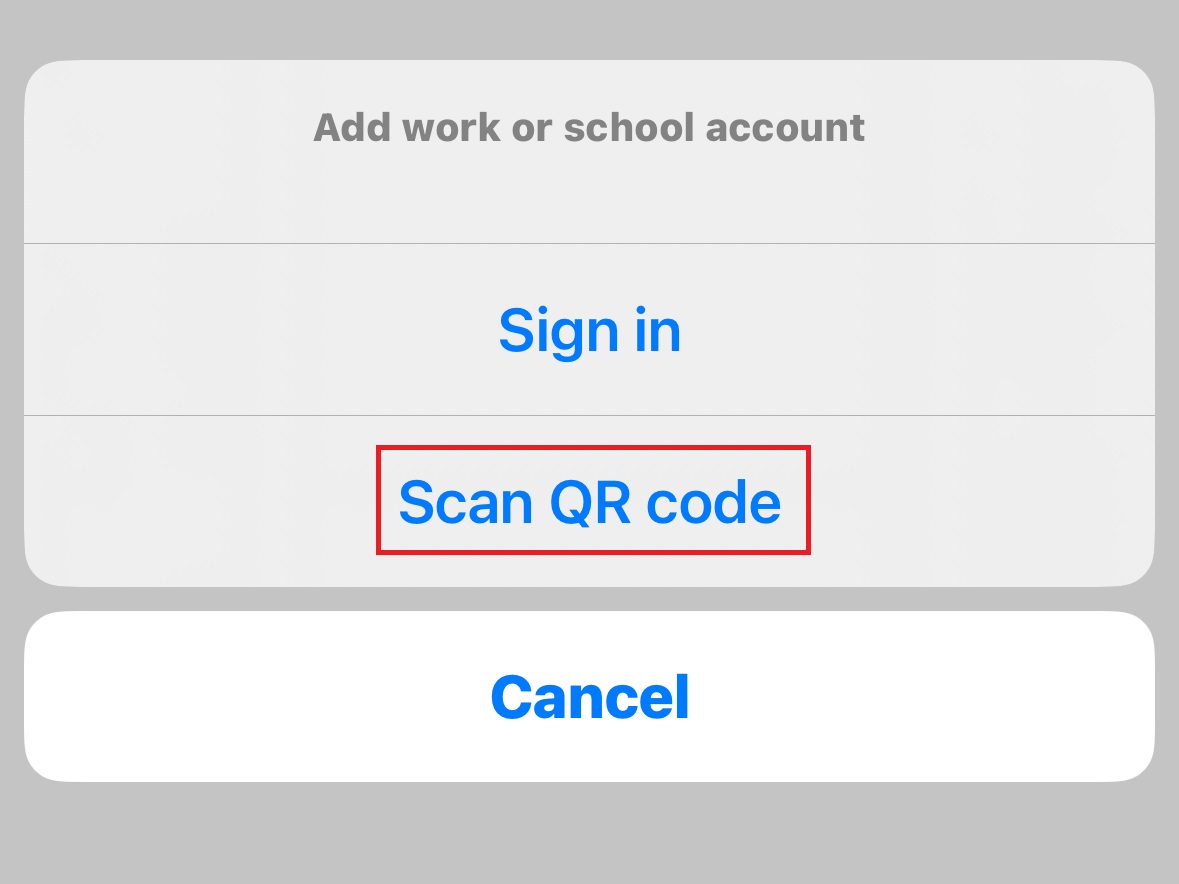
Mynd 8.
Beindu nú snjalltækinu þínu á myndina af QR kóðanum á tölvunni þinni.
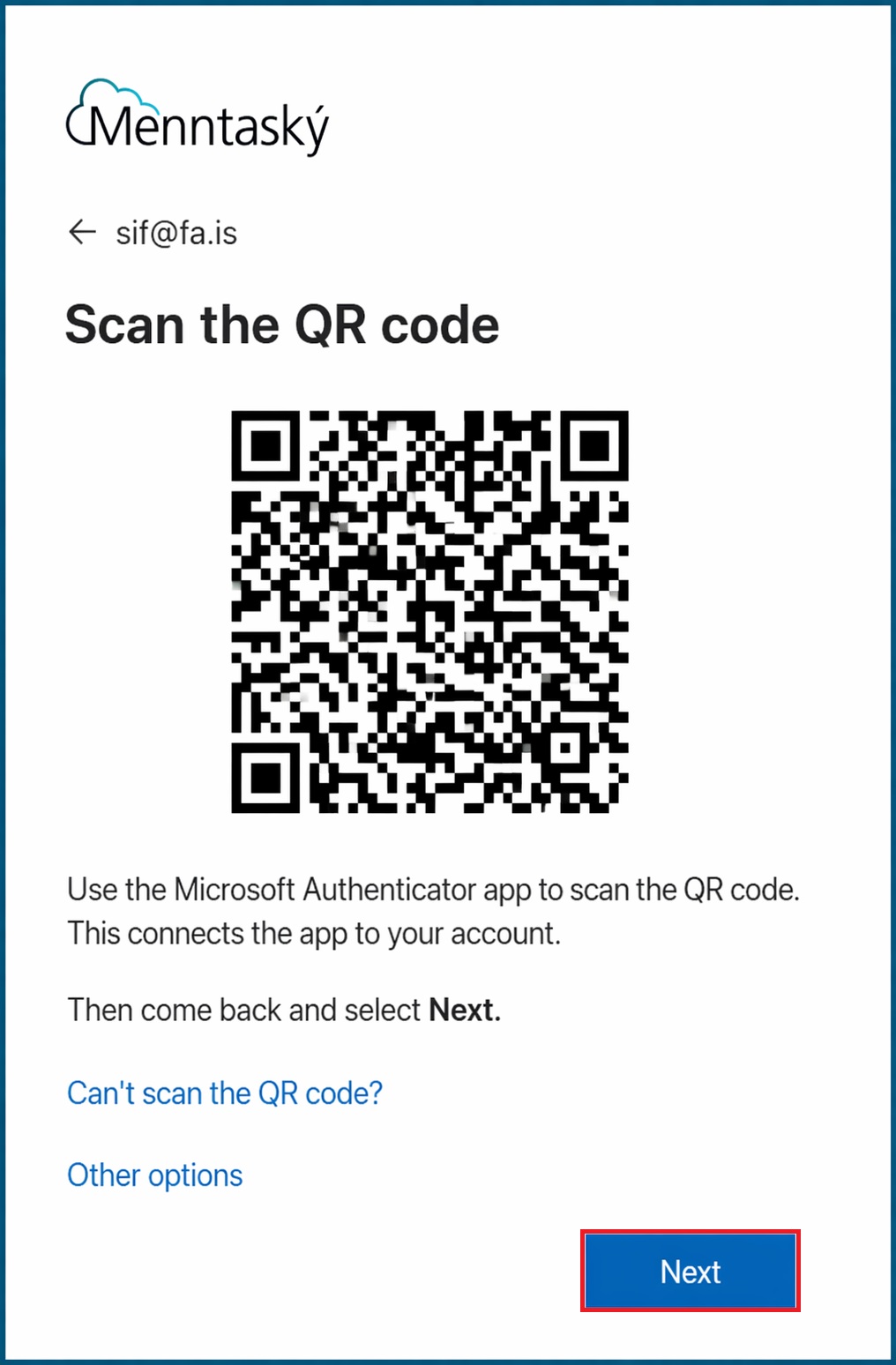
Mynd 9.
Næst er að staðfesta að samhæfing milli skólanetfangs og Athenticator apps hafi tekist.
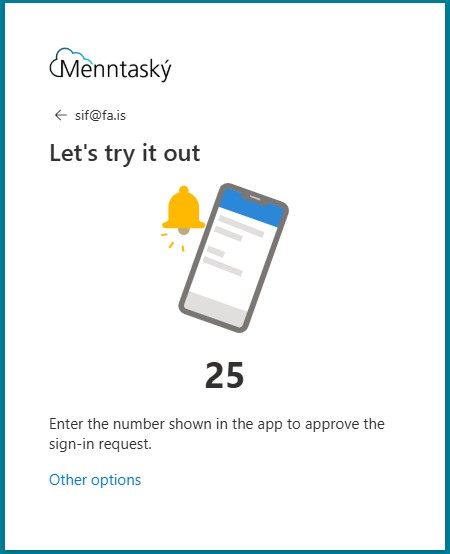
Mynd 10.
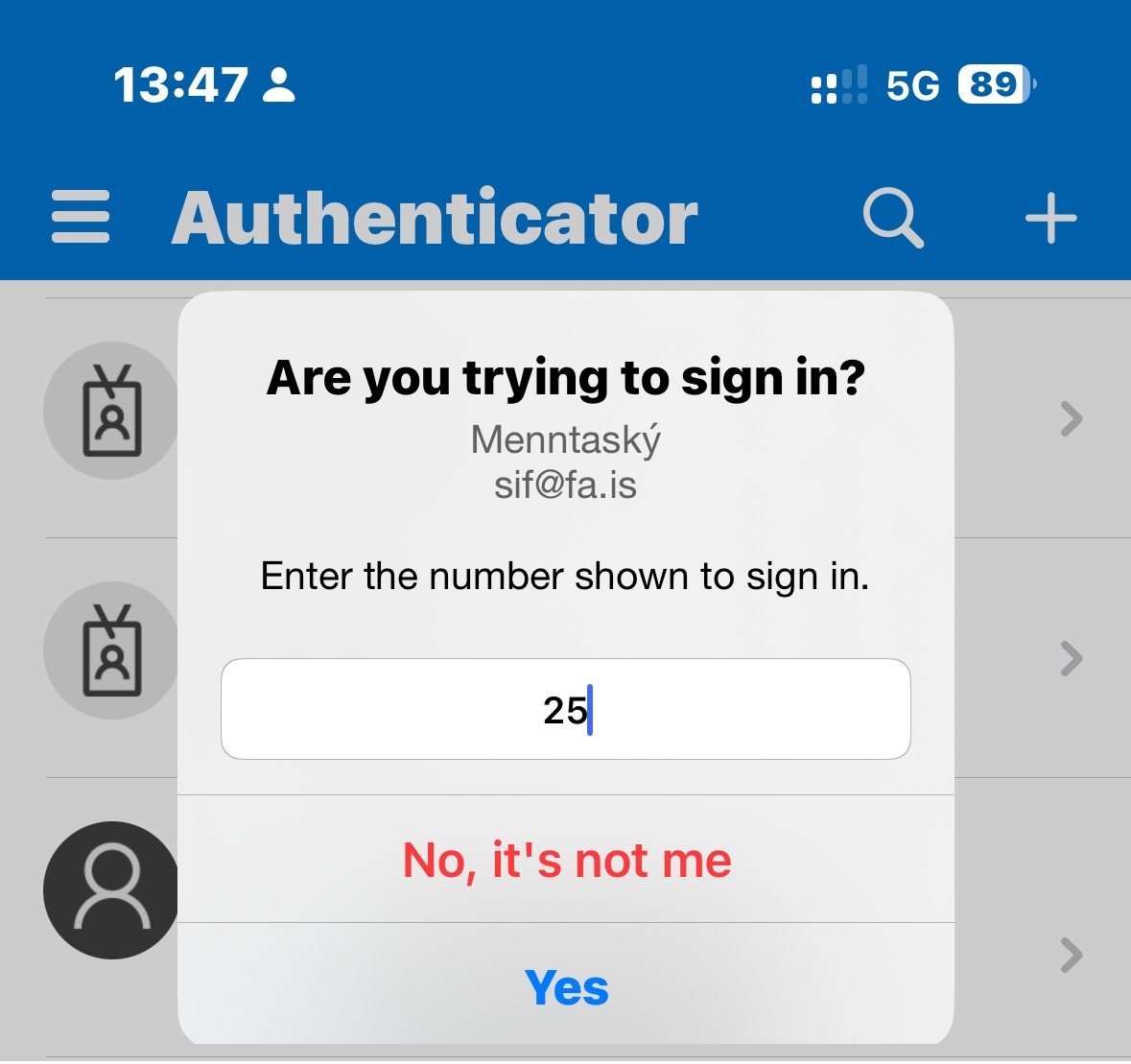
Í Microsoft Authenticator appinu í snjalltækinu þínu er að finna gluggann Are you trying to sign in?
Skráðu inn númerið sem er á skjánum á tölvunni þinni.
Mynd 11.
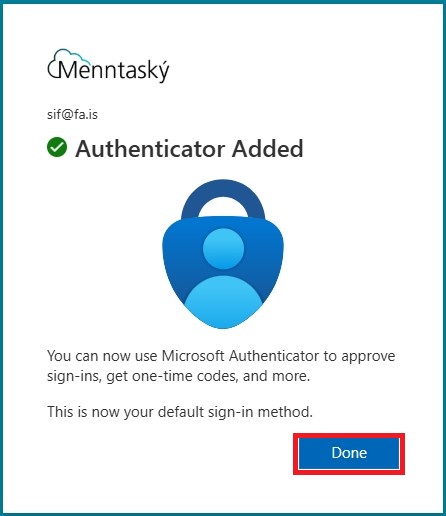
Ef samhæfing hefur tekist koma skilaboðin Authenticator Added.
Mynd 12.
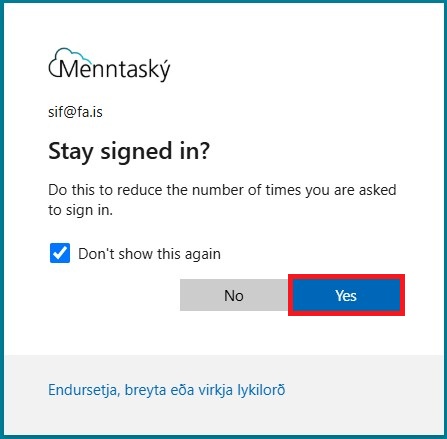
Þökkum þolinmæðina. Nú áttu að vera komin inn í kennslukerfið Moodle ef þú velur valkostinn Yes.
Mynd 13.
Síðast uppfært: 06. júní 2026